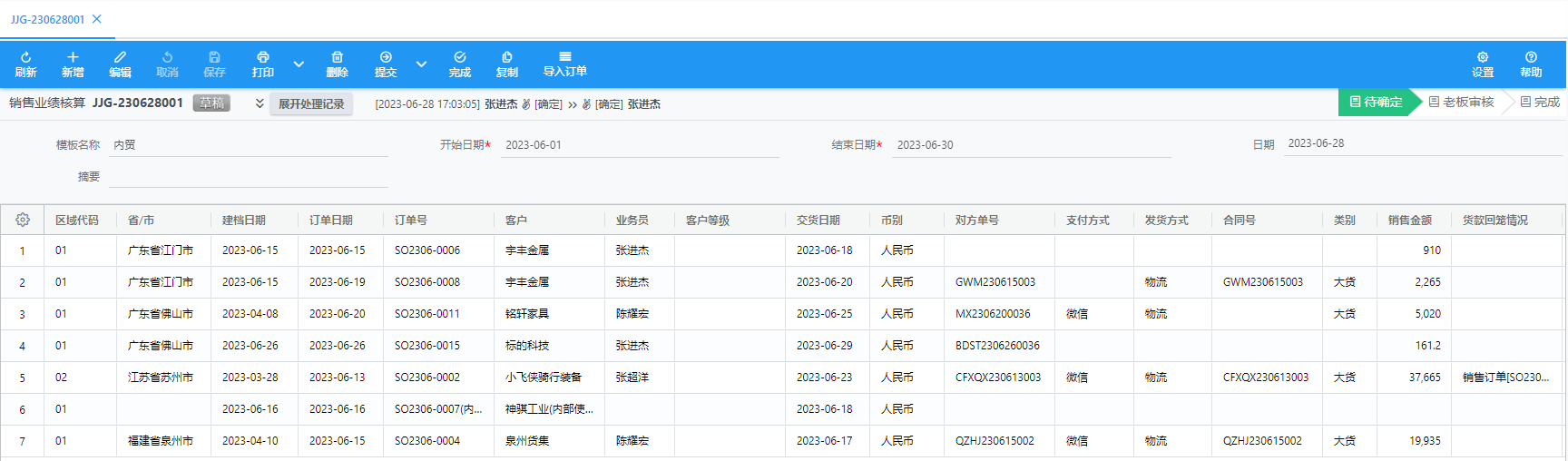

1、销售业绩核算单
- 销售业绩核算单是用于核算开始日期与结束日期范围内业务员销售业绩。
2、销售业绩核算单列表功能按钮
-
刷新: 刷新列表数据。
-
打开: 打开选中的单据。
-
新增: 新增销售业绩核算单。
-
打印: 根据打印模板打印当前列表内容。
-
﹀: 展开更多打印模板。
-
待处理: 列表显示等待当前用户处理的销售业绩核算单。
-
﹀: 展开更多查询条件。
-
查询条件搜索框: 查询条件录入框。
-
高级查询: 列表内容按多个条件进行查询,用户可自定义查询条件。
-
清空条件: 清空当前的查询条件。
-
导出: 导出当前列表数据。
-
设置:
-
报表管理: 打印报表模板管理。
-
单据设置: 单据状态设置、单据状态权限、单据编号规则设置。
-
设置处理人: 设置单据工作流处理人。
-
栏目设置: 设置账套单据栏目。
-
用户栏目设置: 设置用户个人栏目。
-
帮助: 打开帮助文档。

3、销售业绩核算单工具栏功能按钮
-
刷新: 刷新单据数据。
-
新增: 新增销售业绩核算单。
-
编辑: 修改销售业绩核算单。
-
取消: 取消编辑。
-
保存: 保存销售业绩核算单。
-
打印: 销售业绩核算单按打印模板格式打印。
-
﹀: 展开更多打印模板。
-
删除: 删除销售业绩核算单(草稿状态的销售订单允许删除单据)。
-
作废: 作废销售业绩核算单(生效状态的销售订单不允许删除,允许作废)。
-
提交: 提交至下一个处理流程。
-
﹀: 展开更多选项。
-
回退: 回退至上一个处理流程。
-
更换处理人: 当前处理流程更换处理人。
-
完成: 手工对销售业绩核算单进行完成,已经完成的销售业绩核算单可以取消完成。已完成的销售业绩核算单不能再继续执行。
手工完成时,点击完成按钮,在完成弹窗中输入完成的原因,确定后销售业绩核算单为完成状态;
取消完成时,点击取消完成按钮,在完成弹窗中输入取消完成的原因,确定后销售业绩核算单为生效状态。 -
复制: 复制当前销售业绩核算单信息并产生新的销售业绩核算单。
-
导入订单: 导入开始日期与结束日期范围内的销售订单。
-
设置:
-
报表管理: 打印报表模板管理。
-
单据设置: 单据状态设置、单据状态权限、单据编号规则设置。
-
设置处理人: 设置单据工作流处理人。
-
账套栏目设置: 设置账套单据栏目。
-
个人栏目设置: 设置用户个人栏目。
-
帮助: 打开帮助文档。

4、销售业绩核算单栏目字段
-
模板名称: 销售业绩核算单模板,需要在用户管理中分配销售业绩模板权限。
-
开始日期: 客户退货原因。
-
结束日期: 销售业绩核算开始日期。
-
单据日期: 销售业绩核算结束日期。
-
日期: 默认建单当天日期,可手工修改。
-
摘要: 客户提货单摘要信息。