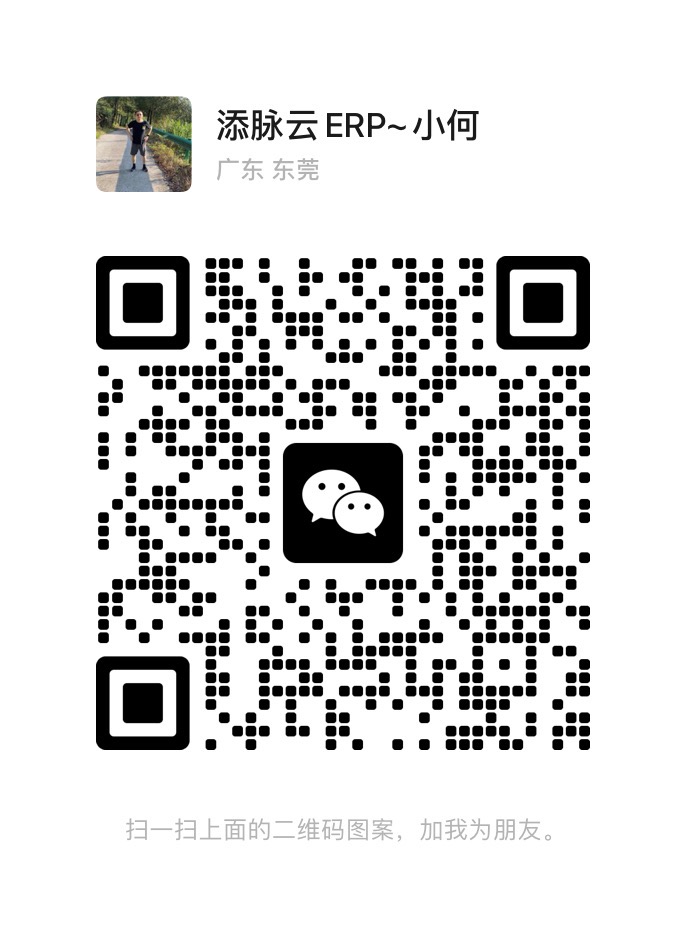

1、客户跟进
- 将客户存储并进行智能分类管理(来源、跟进状态、客户类型),实现客户的开发跟踪,挖掘每一个客户的价值。
2、客户跟进列表功能按钮
-
刷新: 刷新列表数据。
-
打开: 打开选中的单据。
-
新增: 新增客户跟进单。
-
打印: 根据打印模板打印当前列表内容。
-
﹀: 展开更多打印模板。
-
转正式客户: 将选中客户跟进单的客户转至客户档案,建立正式客户档案。
-
待处理: 列表显示等待当前用户处理的客户跟进单。
-
﹀: 展开更多查询条件。
-
查询条件搜索框: 查询条件录入框。
-
高级查询: 列表内容按多个条件进行查询,用户可自定义查询条件。
-
清空条件: 清空当前的查询条件。
-
列表: 显示客户跟进单据信息。
-
统计: 客户跟进单数据统计页面。
-
导出: 导出当前列表数据。
-
设置:
-
报表管理: 打印报表模板管理。
-
单据设置: 单据状态设置、单据状态权限、单据编号规则设置。
-
设置处理人: 设置单据工作流处理人。
-
栏目设置: 设置账套单据栏目。
-
用户栏目设置: 设置用户个人栏目。
-
帮助: 打开帮助文档。
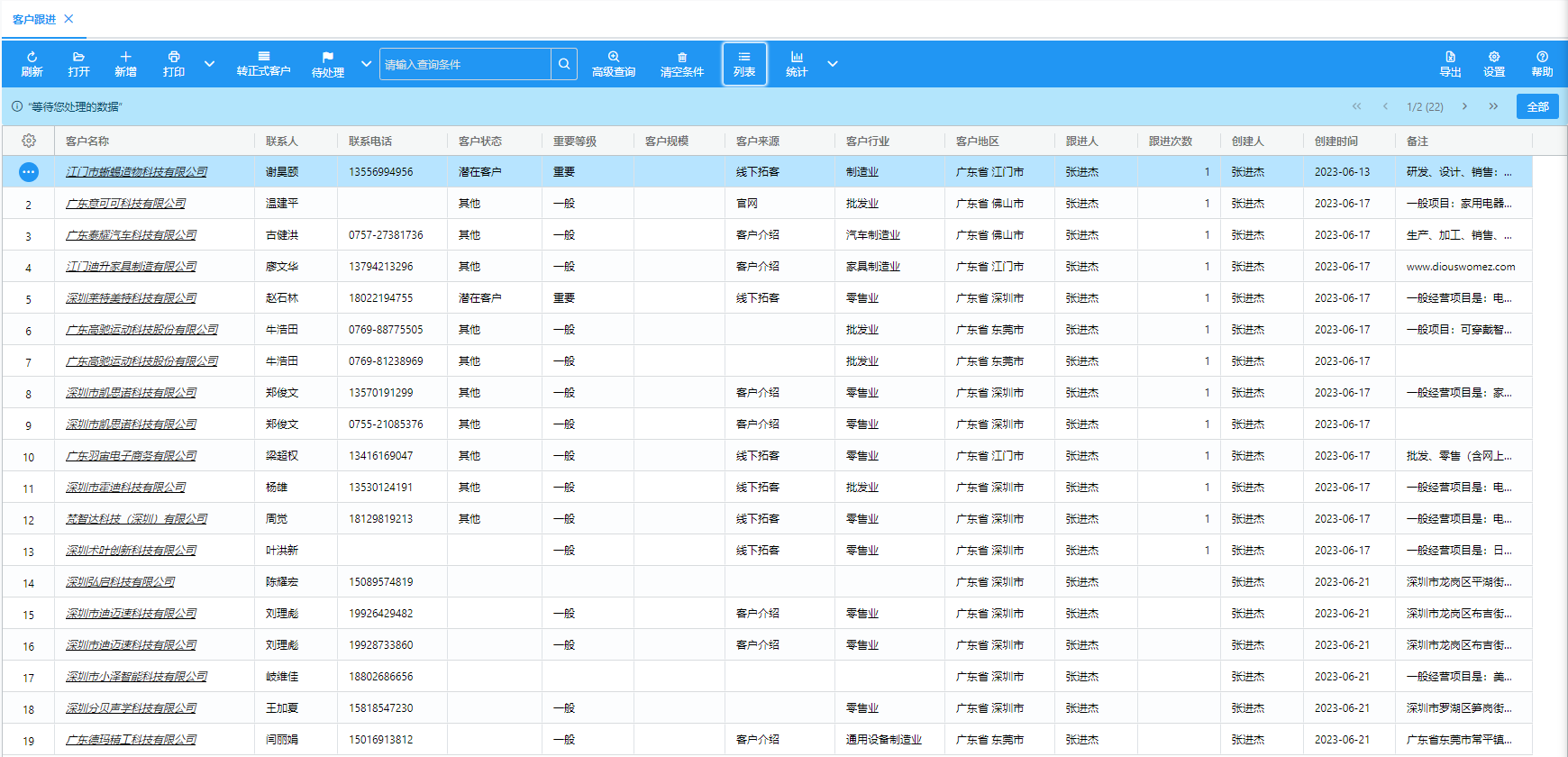
3、客户跟进单工具栏功能按钮
-
刷新: 刷新单据数据。
-
新增: 新增客户跟进单。
-
编辑: 修改客户跟进单。
-
取消: 取消编辑。
-
保存: 保存客户跟进单。
-
打印: 客户跟进单按打印模板格式打印。
-
﹀: 展开更多打印模板。
-
删除: 删除客户跟进单。
-
复制: 复制客户跟进单。
-
设置:
-
报表管理: 打印报表模板管理。
-
单据设置: 单据状态设置、单据状态权限、单据编号规则设置。
-
设置处理人: 设置单据工作流处理人。
-
栏目设置: 设置账套单据栏目。
-
用户栏目设置: 设置用户个人栏目。
-
帮助: 打开帮助文档。

4、客户跟进单栏目字段
-
客户名称: 企业名称。
-
客户规模: 客户规模的人数。
-
客户状态: 客户跟进状态。
-
客户行业: 客户所属行业。
-
创建日期: 默认建单当天日期,可手工修改。
-
客户来源: 客户来源。
-
客户地区: 客户所在地区。
-
重要等级: 客户重要等级。
-
跟进人: 客户跟进人员。
添脉云ERP服务微信